Introducción
Movimientos Afiliatorios convierte un Excel llenado por nómina en los archivos .txt que piden el IDSE y el SUA, con la estructura exacta del IMSS. La herramienta tiene tres módulos:
| Módulo | Dónde está | Qué entrega |
|---|---|---|
| 1. Movimientos afiliatorios (IDSE) | Pestaña Movimientos afiliatorios | .txt de altas/reingresos (08), modificaciones de salario (07) y bajas (02), de 168 posiciones con línea sumaria |
| 2. Importación SUA | Pestaña Importación SUA | Aseg.txt, Afil.txt, Movt.txt, Cred.txt e Incap.txt para Importar datos del SUA |
| 3. IDSE + SUA en un solo paso | Pestaña Movimientos afiliatorios, casilla Generar también los archivos para importar al SUA | Del mismo Excel del IDSE: Aseg.txt, Afil.txt y Movt.txt |
Dónde está. En el menú de tu cuenta, Movimientos afiliatorios. En el plan Básico tienes el módulo 1 (IDSE); en Pro Individual, Pro y Corporativo, los tres módulos.
Requisitos. Un navegador actual (Chrome, Edge, Safari o Firefox). Excel para llenar las plantillas.
Privacidad. Todo se procesa en el navegador de quien la usa. Los datos de los trabajadores no se envían a ningún servidor.
Flujo general, igual en los tres módulos: elegir tipo → descargar plantilla → llenarla → subirla → revisar la tabla de validación → descargar los .txt → cargarlos en IDSE o SUA.
Tutorial en pantalla. La primera vez que alguien entra a cada pestaña aparece un recorrido guiado: la página se oscurece, se ilumina cada paso y una burbuja explica qué hacer. Se avanza con Siguiente o con las flechas del teclado, y se cierra con Saltar recorrido o Esc. Para repetirlo, usa el botón Mostrar recorrido guiado arriba a la derecha.
Módulo 1 · Movimientos afiliatorios (IDSE)
Genera los .txt de 168 posiciones que se cargan en el IDSE, con su línea sumaria final (asteriscos, total de movimientos y guía).
- Elige el tipo de movimiento. Altas (08), Bajas (02), Modificaciones (07) o Combinado, que acepta los tres tipos en un mismo Excel.
- Descarga la plantilla. Botón Plantilla de … (.xlsx). Trae la hoja Movimientos para capturar y la hoja Instrucciones con los catálogos.
- Llena la hoja Movimientos desde el renglón 2, sin cambiar los encabezados:
- Registro patronal de 11 caracteres y NSS de 11 dígitos. Las columnas ya vienen en formato texto para no perder ceros.
- Apellido paterno, materno y nombre(s). El sistema los pasa a mayúsculas y les quita acentos.
- Fecha en DD/MM/AAAA: inicio de labores en altas, fecha de baja en bajas.
- Salario base de cotización diario con decimales (ej. 556.71) en altas y modificaciones.
- Tipo de trabajador, tipo de salario, jornada y UMF: si quedan vacíos se usan 1, 2, 0 y 000.
- CURP de 18 caracteres en altas y modificaciones. Causa de baja (1–9 o A) en bajas.
- En Combinado, la columna Tipo de movimiento dice ALTA, BAJA o MODIFICACION en cada renglón.
- Sube el archivo. Arrástralo al recuadro o haz clic para elegirlo (.xlsx, .xls o .csv).
- Revisa las opciones (sección Opciones del archivo) si hace falta:
- Registro patronal y Guía por defecto: se usan cuando esas columnas vienen vacías.
- Letra Ñ en nombres: # (NU#EZ) o N.
- Posiciones 104–118 en bajas: espacios (uso común) o ceros (como dice el manual del IMSS).
- Archivo combinado: un .txt por tipo (lo que pide el IMSS) o uno solo con todo.
- Revisa la tabla. Cada renglón sale como OK, Aviso o Error, con la explicación en Observaciones. Si hay errores no se genera nada: corrígelos en el Excel y vuelve a subirlo, o marca Generar sin los renglones con error.
- Descarga. Cada archivo tiene Descargar .txt y Copiar texto. Si son varios, Descargar los N archivos (.zip) los baja juntos.
- Carga el .txt en el IDSE como de costumbre.
Los nombres de archivo llevan tipo, registro patronal y fecha, por ejemplo ALTAS_C5367535106_30092026.txt. El botón Probar con datos de ejemplo carga cinco movimientos ficticios para ver cómo funciona.
Preguntas y respuestas · IDSE
¿Puedo usar mi propio Excel en lugar de la plantilla? Sí. El sistema busca la fila de encabezados (debe tener una columna NSS dentro de los primeros 15 renglones) y reconoce nombres comunes: "Número de seguridad social", "SDI", "No. empleado", "Fecha de alta", etc. Si el libro tiene una hoja llamada Movimientos lee esa; si no, la primera.
Excel me quitó el cero inicial del NSS, ¿hay problema? No. Si el NSS trae menos de 11 dígitos, se completa con ceros a la izquierda.
¿Qué significa "Dígito verificador del NSS no coincide"? El décimo primer dígito no cuadra con el cálculo del IMSS. Es un aviso, no bloquea: revisa el NSS contra la tarjeta o el IDSE antes de enviar.
¿Cuál es la diferencia entre Aviso y Error? Un Error impide generar el renglón (falta un dato o está fuera de formato). Un Aviso deja generar, pero señala algo a revisar: NSS repetido, CURP con formato poco común, nombre recortado a 27 caracteres.
Tengo un renglón con error y quiero enviar los demás, ¿se puede? Sí. Marca Generar sin los renglones con error. Los correctos se generan y la línea sumaria cuenta solo esos.
¿Cómo capturo el salario? El salario diario en pesos con decimales (556.71). El sistema lo graba sin punto en 6 posiciones (055671). El máximo que cabe es 9,999.99.
¿Qué pasa con la Ñ y los acentos? Los acentos se quitan siempre. La Ñ se cambia por # o por N, según la opción Letra Ñ en nombres.
¿Por qué me dio varios archivos si subí uno solo? El IMSS pide un archivo por tipo de movimiento, y también se separan por registro patronal y por guía, porque la línea sumaria lleva una sola guía. Si prefieres un solo .txt, cámbialo en Archivo combinado.
En la pestaña Altas subí un Excel que también trae bajas, ¿qué hace? Si el Excel tiene columna Tipo de movimiento, respeta lo que dice cada renglón y avisa que ese movimiento va en su propio archivo.
¿Las posiciones 104–118 de las bajas van en ceros o espacios? El manual del IMSS dice ceros y en la práctica se usan espacios. Por defecto van espacios; se cambia en Opciones del archivo.
¿Sirve para un solo movimiento? Sí. Genera el archivo igual, con su línea sumaria de 000001.
Módulo 2 · Importación SUA
Genera los cinco archivos de texto que el SUA recibe en Trabajadores → Importar datos, con la estructura del manual del SUA y salto de línea Windows (CRLF).
| Archivo | Contenido | Posiciones | Manual SUA |
|---|---|---|---|
| Aseg.txt | Asegurados: alta del trabajador, salario, crédito INFONAVIT | 168 | Hoja 9 |
| Afil.txt | Datos afiliatorios: CP, nacimiento, UMF, ocupación, sexo | 80 | Hoja 12 |
| Movt.txt | Movimientos: baja, modificación, reingreso, aportación voluntaria, ausentismo, incapacidad | 49 | Hoja 15 |
| Cred.txt | Movimientos de crédito INFONAVIT | 52 | Hoja 18 |
| Incap.txt | Datos de incapacidades | 57 | Hoja 19 |
- Entra a la pestaña Importación SUA y elige el archivo a generar, o Libro completo para trabajar los cinco a la vez.
- Descarga el layout. Trae una hoja por archivo (Aseg, Afil, Movt, Cred, Incap) y una hoja Instrucciones con los catálogos.
- Llena solo las hojas que necesites. Datos por archivo:
- Aseg: RFC, CURP, nombre separado en paterno, materno y nombre(s), tipo de trabajador, jornada, fecha de alta, salario diario integrado. Si tiene crédito INFONAVIT: número, fecha de inicio de descuento, tipo y valor de descuento.
- Afil: código postal, fecha de nacimiento, estado de nacimiento (escríbelo con letra; la clave 01–33 se llena sola), UMF, ocupación, sexo M/F, tipo de salario.
- Movt: tipo de movimiento (02, 07, 08, 09, 11, 12 o su nombre), fecha, y según el tipo: salario (07, 08), aportación (09), días (11, 12) y folio (12).
- Cred: número de crédito, tipo de movimiento (15 a 20), fecha, tipo y valor de descuento, tabla de disminución S/N.
- Incap: fecha de inicio, folio, días subsidiados, porcentaje, rama, tipo de riesgo, secuela, control. La fecha de término se calcula si la dejas vacía.
- Sube el archivo. Si subes el libro completo, el sistema reconoce cada hoja por su nombre.
- Opciones del archivo: registro patronal por defecto; letra Ñ como / o como Ñ; posición 23 de Incap.txt en 0 (uso común) o 1 (como el manual).
- Revisa la tabla. La columna Renglón dice la hoja y el renglón de Excel de cada dato; Observaciones explica cada error o aviso.
- Descarga cada archivo o todos en Importacion_SUA.zip.
- En el SUA: Trabajadores → Importar datos, elige el archivo y da clic en importar. Importa primero Aseg.txt y después Afil, Movt, Cred e Incap, porque los demás dependen de que el trabajador ya exista.
Preguntas y respuestas · Importación SUA
¿En qué orden importo los archivos en el SUA? Primero Aseg.txt, para que el trabajador exista. Después Afil.txt, Movt.txt, Cred.txt e Incap.txt.
¿Cómo capturo el valor de descuento INFONAVIT? Como viene en el aviso de retención; el sistema lo convierte a 8 posiciones según el tipo:
| Tipo de descuento | Capturas | Se graba |
|---|---|---|
| 1 Porcentaje | 20 | 00200000 |
| 2 Cuota fija monetaria | 1732.68 | 01732680 |
| 3 Factor de descuento | 15.4128 | 00154128 |
El aviso de retención tiene una fecha anterior a julio de 1997, ¿qué pongo? Captura la fecha real. Si es anterior al 01/07/1997, el sistema graba 30061997, como pide el manual.
El trabajador no tiene crédito INFONAVIT, ¿qué hago con esas columnas en Aseg? Déjalas vacías. El número de crédito sale en espacios y lo demás en ceros.
El trabajador no tiene apellido paterno (o materno). Deja vacía esa columna. El nombre sale como MATERNO\$\$NOMBRE o PATERNO\$\$NOMBRE, que es lo que pide el SUA.
¿Qué pasa con la Ñ? Por defecto se cambia por / (IBA/EZ) y el SUA la convierte en Ñ al importar. Si eliges Dejar Ñ, el archivo se guarda en ANSI para que la Ñ llegue bien.
Escribí el estado de nacimiento y me sale aviso. El sistema no reconoció ese nombre. Escríbelo como en el catálogo (ej. DISTRITO FEDERAL, ESTADO DE MEXICO) o captura la clave de 2 dígitos en Clave lugar de nacimiento. CDMX, Ciudad de México y Extranjero también se reconocen.
Capturé una incapacidad en Incap.txt, ¿ya está? No del todo. El SUA también necesita el movimiento en Movt.txt, tipo 12, con el mismo folio y los mismos días.
¿Tengo que capturar la fecha de término de la incapacidad? No. Si la dejas vacía se calcula como fecha de inicio + días − 1. Si la capturas y no cuadra con los días, sale un aviso.
¿La posición 23 de Incap.txt va en 0 o en 1? El manual dice "siempre 1" y en la práctica se usa 0. Por defecto va 0; se cambia en Opciones del archivo.
¿Puedo abrir el .txt en Excel para revisarlo? Ábrelo con el Bloc de notas. Si lo guardas desde Excel puede cambiar los espacios o los saltos de línea, y el SUA lo rechazaría.
Me sale "2 registros patronales". Es un aviso: el mismo archivo trae trabajadores de más de un registro patronal. Revisa que sea correcto antes de importar en el SUA de cada patrón.
Módulo 3 · IDSE + SUA en un solo paso
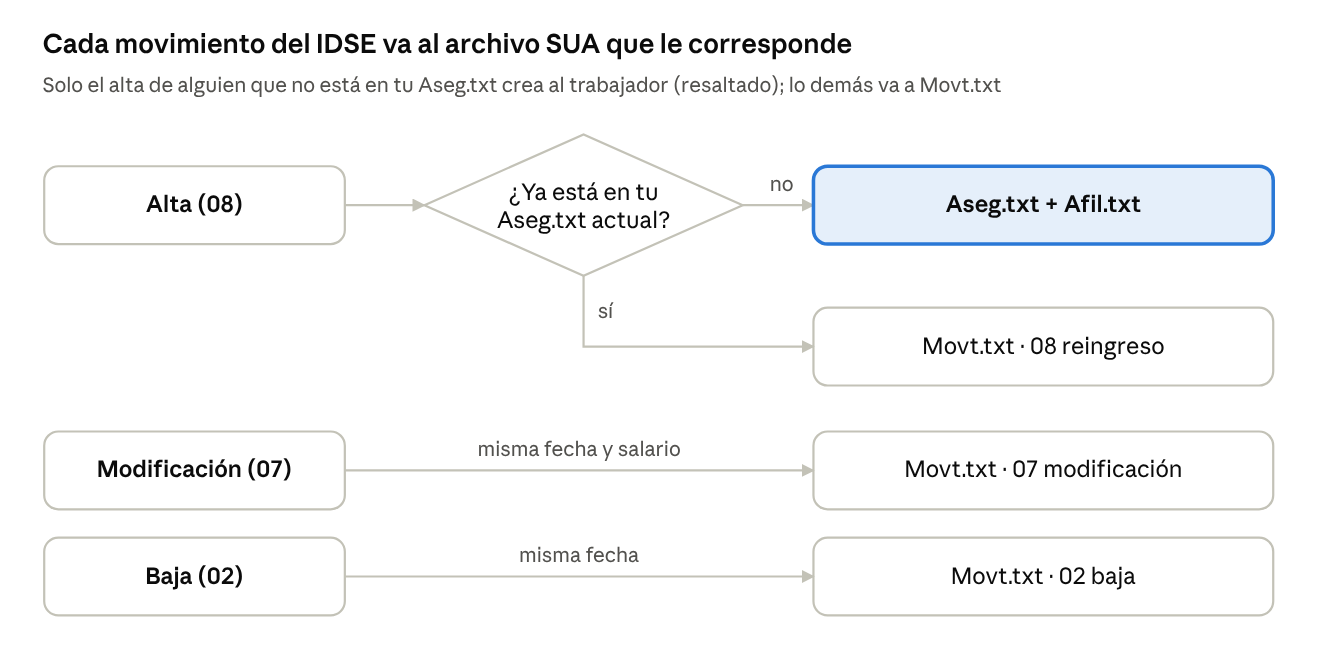
Con el mismo Excel del IDSE se generan también Aseg.txt, Afil.txt y Movt.txt para el SUA, con la misma fecha y el mismo salario en ambos sistemas. Cred.txt e Incap.txt no salen de aquí, porque esos datos no viajan en el movimiento del IDSE: usa el módulo 2.
<img src="media/image1.png" style="width:6in;height:2.99107in" alt="IDSE a SUA · a dónde va cada movimiento" />
IDSE a SUA · a dónde va cada movimiento
Para saber si un alta es nueva o reingreso, el sistema busca el registro patronal + NSS en tu Aseg.txt actual. Sin ese archivo, todas las altas se tratan como trabajadores nuevos.
- Llena la plantilla del IDSE como en el módulo 1. Para altas hay tres columnas opcionales para el SUA: Homoclave RFC, Código postal y Ocupación.
- Sube el Excel en la pestaña Movimientos afiliatorios.
- Deja marcada la casilla Generar también los archivos para importar al SUA. Viene activada.
- Sube tu Aseg.txt actual con el botón Subir Aseg.txt actual del SUA. Es el archivo que exporta el SUA con los trabajadores ya registrados. El sistema confirma cuántos trabajadores leyó.
- Revisa la columna SUA de la tabla: dice a dónde se fue cada renglón (Aseg + Afil (nuevo), Movt 08 reingreso, Movt 07 modificación, Movt 02 baja) y los avisos propios del SUA.
- Descarga el .zip. Trae los .txt del IDSE y una carpeta SUA con los archivos del SUA. Cada archivo también se puede bajar por separado.
- Carga los .txt en el IDSE y en el SUA (en el SUA, Aseg.txt primero).
Datos que se toman de la CURP para el SUA: los 10 primeros caracteres del RFC, la fecha de nacimiento, el sexo y el estado de nacimiento. Revisa siempre que coincidan con los documentos del trabajador.
Preguntas y respuestas · IDSE + SUA
¿De dónde saco el Aseg.txt actual? Del SUA del patrón: es el archivo de trabajadores ya registrados. Conviene exportarlo justo antes de procesar, para que incluya las altas más recientes.
¿Qué pasa si no subo el Aseg.txt? Todas las altas se generan como trabajadores nuevos en Aseg.txt y Afil.txt. Si alguno ya existía en el SUA, debía ir como reingreso en Movt.txt, así que revísalo antes de importar.
¿Cómo sé que un alta se detectó como reingreso? En la columna SUA dice Movt 08 reingreso, y arriba aparece el conteo Reingresos detectados.
Sale el aviso "No está en tu Aseg.txt; el SUA lo rechazaría". Es una baja o modificación de alguien que no aparece en el Aseg.txt que subiste. Revisa el NSS y el registro patronal, o si el Aseg.txt está desactualizado.
¿De dónde sale el RFC si no lo capturo? De los 10 primeros caracteres de la CURP. Si tienes la homoclave, captura esos 3 caracteres en Homoclave RFC y se completa a 13. También puedes agregar una columna RFC con el RFC completo.
¿Y la fecha de nacimiento, el sexo y el estado? También de la CURP. El siglo se toma del carácter 17: número = 1900, letra = 2000. Si la CURP no tiene formato válido, el renglón del SUA sale con error y el del IDSE no se afecta.
No capturé código postal ni ocupación, ¿sale error? No. En Afil.txt el código postal sale en ceros y la ocupación en espacios, lo que el SUA acepta.
¿La fecha de baja es la misma en IDSE y SUA? Sí. La fecha y el salario de cada movimiento son los mismos en los dos archivos.
¿Puedo usar una plantilla vieja del IDSE, sin las columnas nuevas? Sí. Las columnas del SUA son opcionales; sin ellas se generan igual los tres archivos.
No quiero los archivos del SUA esta vez. Desmarca Generar también los archivos para importar al SUA. Solo salen los .txt del IDSE.
Anexo · Catálogos
Claves que se capturan en las plantillas, tomadas de la estructura de movimientos afiliatorios del IMSS y del manual del SUA (módulo Trabajadores). También vienen en la hoja Instrucciones de cada plantilla.
Datos del trabajador (IDSE y SUA)
| Campo | Claves | Vacío = |
|---|---|---|
| Tipo de trabajador | 1 Permanente · 2 Eventual de la ciudad · 3 Eventual de la construcción · 4 Eventual del campo | 1 |
| Tipo de salario | 0 Fijo · 1 Variable · 2 Mixto | 2 en IDSE, 0 en Afil |
| Jornada / semana reducida | 0 Normal · 1 a 5 días por semana · 6 Jornada reducida | 0 |
| Causa de baja (IDSE) | 1 Término de contrato · 2 Separación voluntaria · 3 Abandono de empleo · 4 Defunción · 5 Clausura · 6 Otras · 7 Ausentismo · 8 Rescisión de contrato · 9 Jubilación · A Pensión | obligatorio |
| Tipo de pensión (Aseg) | 0 Sin pensión · 1 Invalidez y vida · 2 Cesantía y vejez | 0 |
| Lugar de nacimiento (Afil) | 01 Aguascalientes a 32 Zacatecas, en orden alfabético del INEGI (07 Chiapas, 09 Distrito Federal, 19 Nuevo León, 23 Quintana Roo) · 33 Extranjeros | 00 |
Movimientos
| Archivo | Tipo de movimiento |
|---|---|
| IDSE | 08 Alta o reingreso · 07 Modificación de salario · 02 Baja |
| Movt.txt | 02 Baja · 07 Modificación de salario · 08 Reingreso · 09 Aportación voluntaria · 11 Ausentismo · 12 Incapacidad |
| Cred.txt | 15 Inicio de crédito · 16 Suspensión de descuento · 17 Reinicio de descuento · 18 Modificación de tipo de descuento · 19 Modificación de valor de descuento · 20 Modificación de número de crédito |
Crédito INFONAVIT (Aseg y Cred): tipo de descuento 1 Porcentaje · 2 Cuota fija monetaria · 3 Factor de descuento. Tabla de disminución: S o N (vacío = N).
Incapacidades (Incap.txt)
| Campo | Claves |
|---|---|
| Rama | 1 Riesgo de trabajo · 2 Enfermedad general · 3 Maternidad |
| Tipo de riesgo | 0 Ninguno · 1 Accidente de trabajo · 2 Accidente de trayecto · 3 Enfermedad de trabajo |
| Secuela o consecuencia | 0 Ninguna · 1 Incapacidad temporal · 2 Valuación inicial provisional · 3 Valuación inicial definitiva · 4 Defunción · 5 Recaída · 6 Valuación posterior a la inicial · 7 Revaluación provisional · 8 Recaída sin alta médica · 9 Revaluación definitiva |
| Control de incapacidad | 0 Ninguna · 1 Única · 2 Inicial · 3 Subsecuente · 4 Alta médica o ST-2 · 5 Valuación o ST-3 · 6 Defunción o ST-3 · 7 Prenatal · 8 Enlace · 9 Postnatal |
Tipo de riesgo y secuela solo aplican a riesgo de trabajo; en enfermedad general y maternidad van en 0.