Antes de empezar
Necesitas dos archivos del mismo registro patronal y del mismo periodo:
- La Emisión del IMSS: el archivo que descargas del Portal Empresarial del IMSS (Excel en Gratis; ZIP o Excel en Básico y Pro).
- Tu archivo .SUA: el que genera tu SUA para el pago del periodo (tu «cédula trabajada»).
Tus archivos nunca salen de tu computadora. Todo se procesa en tu navegador. No guardamos archivos, resultados ni historial.
Versión Gratis
Ver precios¿Cuadra o no cuadra? Sal de dudas. · 2 registros patronales.
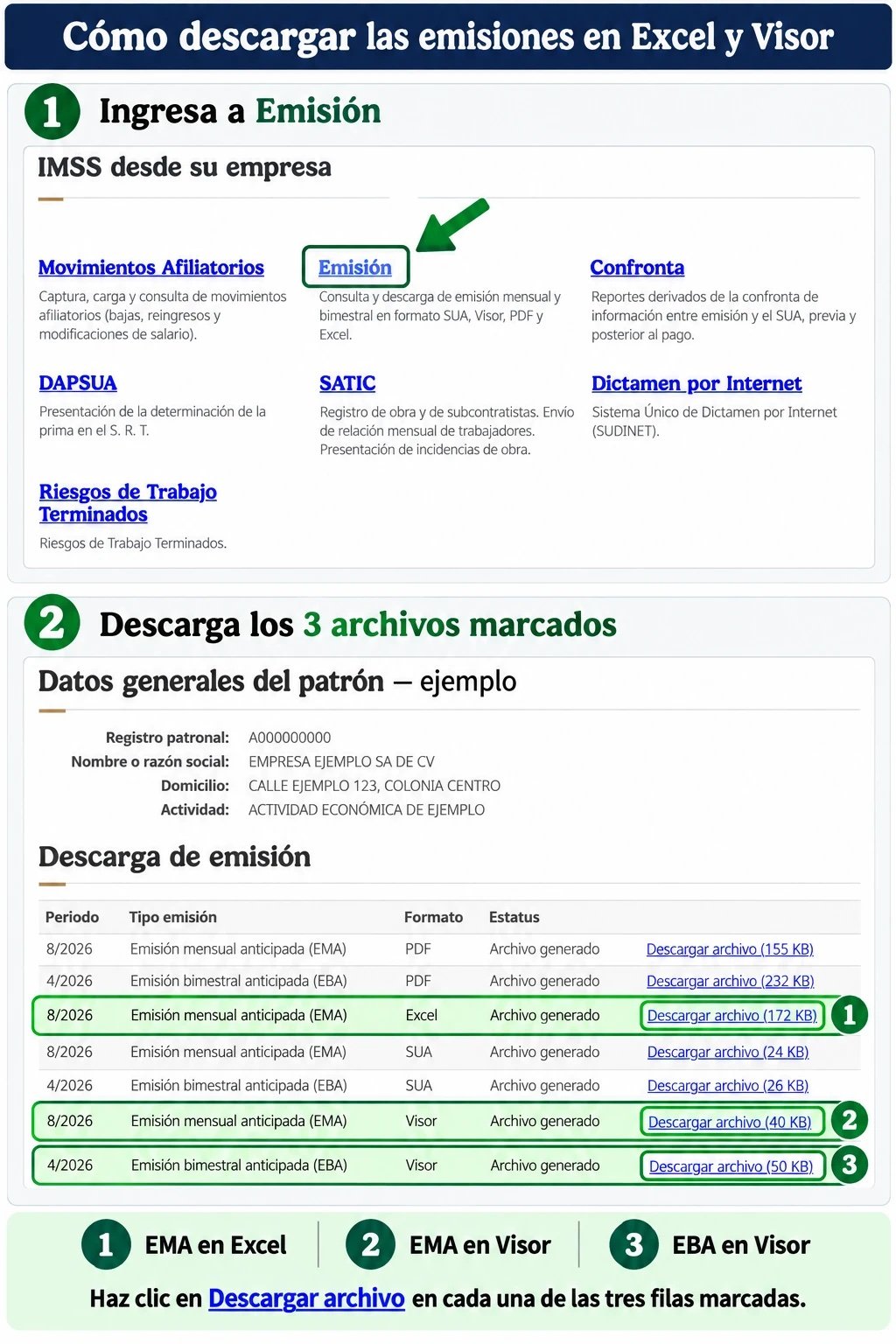
- Sube la Emisión del IMSSEn Confronta → Gratis, en «Emisión IMSS (Excel)» elige el Excel de la Emisión. Se descarga en el portal del IMSS: IMSS desde su empresa → Emisión → Descarga de emisión, renglón del periodo en formato Excel.
- Sube tu archivo .SUAEn «Tu SUA» elige el archivo .SUA del mismo registro patronal y del mismo periodo.
- Lee los archivosPresiona Leer archivos. Verás la razón social, el registro patronal y el periodo de cada archivo. Si no coinciden, corrige antes de seguir.
- ConfrontaPresiona Confrontar. Verás si tu SUA cuadra con la Emisión: los totales por concepto (EMA y EBA) y los 12 puntos de revisión, cada uno con ✓ coincide o ✗ con diferencia.
Versión Básico
Ver preciosEncuentra cada diferencia y corrígela en el SUA. · 5 registros patronales.
- Elige qué vas a confrontarMensual (Emisión EMA + tu SUA) o Bimestral (Emisión EMA + EBA + tu SUA).
- Sube tus archivosLa Emisión del IMSS (IMSS desde su empresa → Emisión → Descarga de emisión): la mensual (EMA) y/o la bimestral (EBA) en formato Visor, y opcionalmente el Excel. Además, tu cédula trabajada: el archivo .SUA.
- Lee y confrontaPresiona Leer archivos y luego Confrontar.
- Revisa las diferenciasConfronta de totales EMA y EBA con los montos, el reporte de 12 puntos y el detalle trabajador por trabajador, con filtros por concepto y opción de ver solo a quienes tienen diferencias.
- Descarga y corrigeDescarga el reporte en Excel o PDF. Genera aseg.txt (altas que faltan) y movimientos.txt (bajas, reingresos y modificaciones de salario) e impórtalos en tu SUA desde Actualizar → Trabajadores → pestaña Importar Datos: primero aseg.txt en «Trabajadores» y luego movimientos.txt en «Movimientos». Antes, haz un respaldo de tu SUA.
Versión Pro
Ver preciosLa confronta completa con Infonavit, más Movimientos y RFC. · 10 registros patronales.
- Todo lo de BásicoLos mismos pasos, reportes y archivos de corrección.
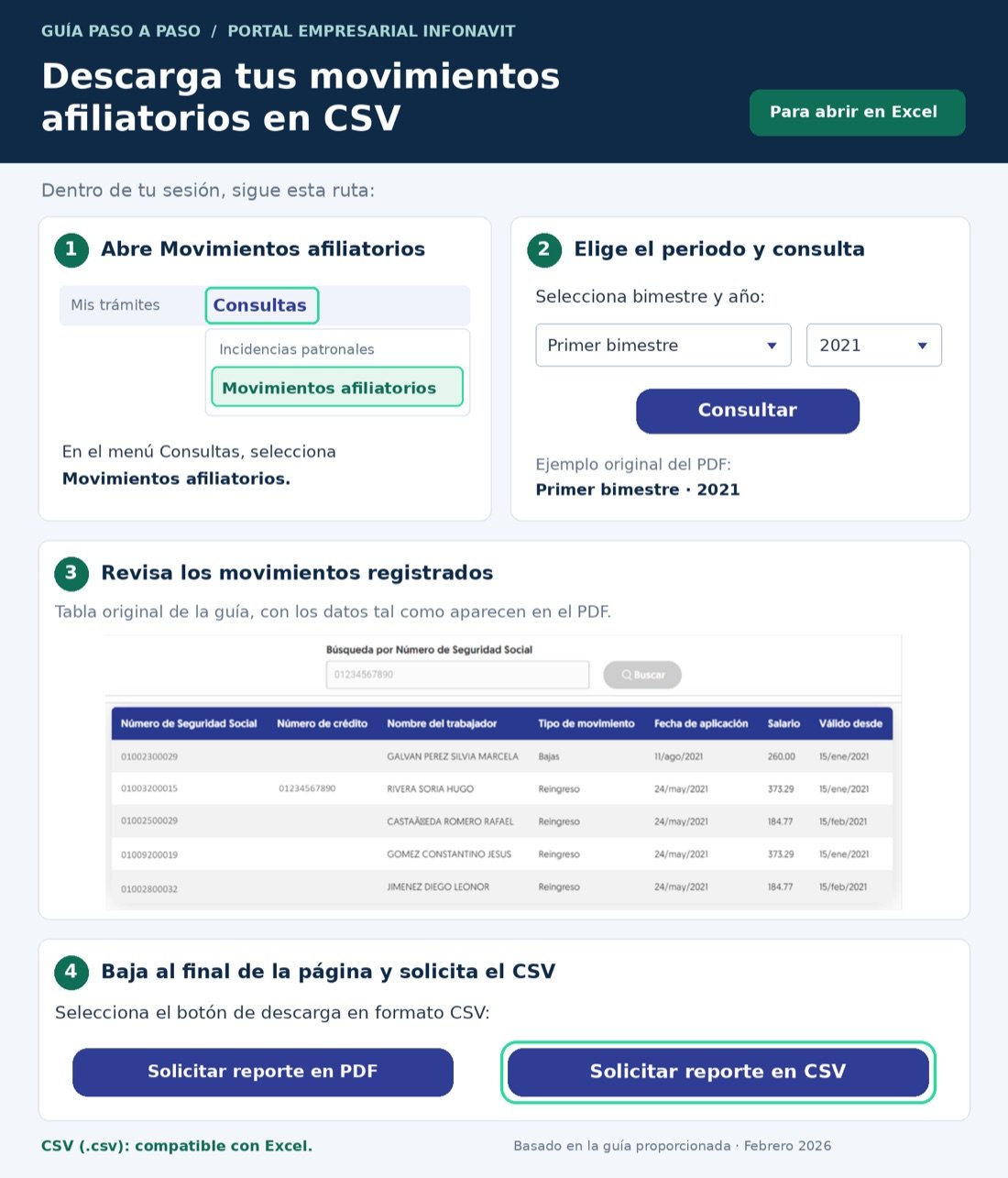
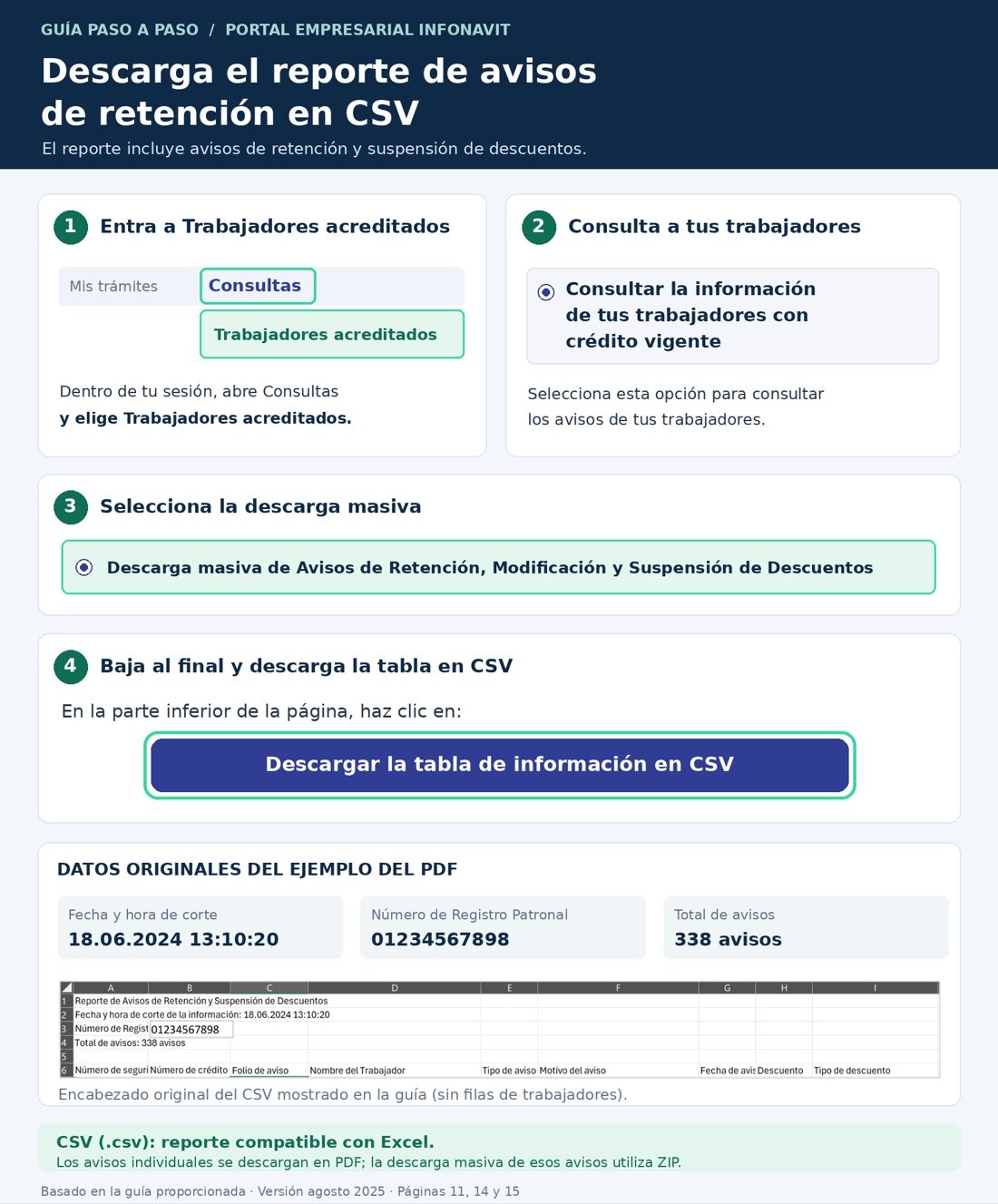
- Suma InfonavitSube, si quieres, dos CSV del Portal Empresarial Infonavit: movimientos afiliatorios (Consultas → Movimientos afiliatorios → bimestre y año → Consultar → Solicitar reporte en CSV) y avisos de retención (Consultas → Trabajadores acreditados → Descarga masiva de Avisos de Retención, Modificación y Suspensión de Descuentos → Descargar la tabla en CSV). La herramienta los cruza contra la Emisión y tu SUA.
- Créditos InfonavitDescarga el Excel de avisos y genera creditos_infonavit.txt. En el SUA impórtalo en Importar Datos → Movimientos de Créditos INFONAVIT.
- Ausentismos e incapacidadesDescarga las plantillas (con ejemplo lleno), captura y genera mov.txt e inc.txt. En el SUA importa inc.txt en «Datos de Incapacidades» y mov.txt en «Movimientos».
- SUA completo y layoutsGenera el SUA completo (EMA o EBA) desde la Emisión, el layout completo, aseg.txt + afil.txt + mov.txt, plantillas de fechas de alta y descarga tu .SUA como Excel.
- Retenciones Infonavit de nómina (Pro y Corporativo)Al terminar una confronta bimestral te preguntamos si quieres confrontar las retenciones de los colaboradores contra el SUA. Con el mismo .SUA, sube tu reporte de nómina (Detalle, Acumulado o XML) y obtén lo que hay que regresar o rebajar a cada colaborador y la retención insuficiente por faltas e incapacidades. También está como módulo aparte: Confronta Infonavit.
- Cálculo de ISN (Pro y Corporativo)En Cálculo de ISN sube tus XML o tu reporte de nómina y obtén, por estado, los colaboradores y las remuneraciones que integran y no integran el impuesto sobre nóminas según la ley de cada estado, para capturarlos en su portal.
- Confronta Fonacot (Pro y Corporativo)En Confronta Fonacot sube la cédula del portal Fonacot y tu nómina (Detalle o XML): ves quién cuadra, las bajas e incapacidades a reportar y descargas la cédula lista para pagar y el reporte de cobro a colaboradores. Te avisamos por correo 4 días antes de cada fecha límite de pago.
¿De dónde descargo los archivos?
En la herramienta, cada recuadro de carga tiene el botón «¿Dónde lo descargo?» con estas mismas imágenes.
Emisión del IMSS (EMA y EBA)
En el portal del IMSS entra a IMSS desde su empresa → Emisión. En «Descarga de emisión» elige el periodo y descarga: la mensual (EMA) y la bimestral (EBA) en formato Visor para Básico y Pro, y el Excel para Gratis (opcional en Básico y Pro).
Movimientos afiliatorios de Infonavit (CSV) · Pro
En el Portal Empresarial Infonavit: Consultas → Movimientos afiliatorios, elige el bimestre y el año, presiona Consultar y al final de la página Solicitar reporte en CSV.
Cédula Fonacot (CSV) · Confronta Fonacot
En el portal Fonacot para centros de trabajo, descarga la cédula de pago del mes en CSV (se publica según el calendario de Fonacot; la herramienta lo muestra con la fecha límite de pago). Súbela tal cual: si la abriste en Excel, corregimos los ceros del NSS.
Reporte o XML de nómina · Confrontas Fonacot e Infonavit
De tu sistema de nómina: el Detalle (con fecha de pago y periodo), el Acumulado o el Acumulado con provisiones, o los XML timbrados (sueltos o en ZIP). Para Fonacot cuenta la clave SAT 011; para Infonavit, D203 y D222.
Avisos de retención de Infonavit (CSV) · Pro
En el Portal Empresarial Infonavit: Consultas → Trabajadores acreditados, elige «Consultar la información de tus trabajadores con crédito vigente», luego Descarga masiva de Avisos de Retención, Modificación y Suspensión de Descuentos y al final Descargar la tabla de información en CSV.
Cómo importar los TXT en el SUA
- Haz un respaldo de tu SUAAntes de importar cualquier archivo.
- Abre la pantalla de importaciónEn el menú principal del SUA: Actualizar → Trabajadores y entra a la pestaña Importar Datos.
- Elige la opción del archivoCada archivo va en su opción (tabla de abajo). Importa primero aseg.txt (altas) y después los movimientos.
- Busca el archivo e importaEn «Archivo a Importar» haz clic en el botón de búsqueda, selecciona el TXT y presiona el botón para iniciar la importación.
- Revisa el resultadoEl SUA te dice cuántos registros se procesaron, aceptaron y rechazaron. En «Datos no importados (improcedentes)» ves el error de cada registro rechazado.
- Confronta otra vezGenera tu .SUA de nuevo y súbelo a la herramienta para confirmar que ya cuadra.
| Archivo | Opción en «Importar Datos» | Qué contiene | Versión |
|---|---|---|---|
| aseg.txt | Trabajadores | Altas de trabajadores que faltan en tu SUA | Básico, Pro y Corporativo |
| afil.txt | Datos Afiliatorios | Código postal, fecha y lugar de nacimiento, UMF, ocupación, sexo y tipo de salario | Pro y Corporativo |
| movimientos.txt / mov.txt | Movimientos | Bajas, reingresos, modificaciones de salario, ausentismos e incapacidades | Básico, Pro y Corporativo |
| inc.txt | Datos de Incapacidades | Datos de cada incapacidad (folio, ramo, días) | Pro y Corporativo |
| creditos_infonavit.txt | Movimientos de Créditos INFONAVIT | Inicio, suspensión, reinicio y modificaciones de créditos | Pro y Corporativo |
Fuente: guía oficial del SUA del IMSS, módulo «Trabajadores».
Los 12 puntos de revisión
En cada confronta revisamos, trabajador por trabajador, que la Emisión y tu SUA coincidan en:
- Número de colaboradores
- Número de movimientos
- Salario Base de Cotización (SBC)
- Días laborados
- Altas
- Reingresos
- Bajas
- Modificaciones de salario
- Incapacidades
- Ausentismos
- Créditos Infonavit (bimestral)
- Nombres
En Gratis ves ✓ o ✗ en cada punto. En Básico y Pro ves además los montos, los trabajadores afectados y descargas los archivos para corregir.
Registros patronales
- Cada registro patronal que usas ocupa un lugar de tu plan: Gratis 2, Básico 5, Pro 10, Corporativo 50.
- Se agrega solo la primera vez que subes un archivo de ese registro. También puedes darlo de alta en «Empresas y RPs».
- En los planes de pago, la razón social y el RFC se llenan y actualizan solos con tu .SUA o tu Emisión.
- Si eliminas un registro, su lugar se libera al instante. En Gratis puedes eliminar y subir otros sin límite (siempre con 2 dados de alta). En los planes de pago puedes confrontar hasta tantos registros distintos por mes como incluya tu plan (5, 10 o 50, más paquetes), las veces que quieras; uno nuevo, cuando ya usaste los del mes, podrás confrontarlo el día 1 del mes siguiente. ¿Necesitas más? Agrega paquetes en «Planes Confronta».
Mi equipo: usuarios adicionales
| Plan | Usuarios en total | Usuarios adicionales (además de ti) |
|---|---|---|
| Gratis | 1 | Ninguno |
| Básico | 2 | 1 |
| Pro Individual | 1 | 0 |
| Pro | 4 | 3 |
| Corporativo | 10 | 9 |
| Completo Básico | 3 | 2 |
| Completo Pro | 6 | 5 |
| Completo Corporativo | 15 | 14 |
- El titular invita desde Mi equipo escribiendo el correo. La persona crea su cuenta (o une la que ya tiene) con el enlace del correo.
- Cada usuario entra con su propia cuenta y su código, usa las herramientas del plan y comparte los registros patronales.
- Solo el titular ve pagos y facturas, cambia el plan y agrega o quita usuarios.
Tu plan, pagos y facturas
- Contratar: en «Planes Confronta» elige Básico, Pro o Corporativo, mensual o anual (20 % de descuento). Pagas con tarjeta de crédito o débito.
- Factura (CFDI 4.0): antes de tu primer pago capturas tus datos fiscales o subes tu Constancia de Situación Fiscal y los tomamos del SAT. Los cambias en «Mi cuenta → Datos de facturación».
- Cambios de plan: sube de Básico a Pro, pásate a anual o agrega paquetes de registros en «Planes Confronta». Solo pagas la parte proporcional.
- Tarjeta, recibos y cancelación: «Mi plan → Abrir portal de pagos». Si cancelas, conservas tu plan hasta el final del periodo pagado.
Seguridad de tu cuenta
- Cada acceso se confirma con un código de 6 dígitos que llega a tu correo.
- Solo hay una sesión activa: si entras desde otro equipo, la anterior se cierra y te avisamos por correo.
- Puedes marcar un equipo de confianza para que no pida código durante 30 días, y quitarlo en «Mi cuenta».
- Por inactividad, la sesión se cierra a las 2 horas.
Preguntas frecuentes
¿Mis archivos se suben a internet?
No. La Emisión, tu .SUA y los archivos de Infonavit se procesan en tu propio navegador. Solo enviamos el registro patronal para revisar los lugares de tu plan (y, en los planes de pago, la razón social y el RFC del patrón para llenar «Empresas y RPs»). Nunca enviamos datos de trabajadores. No guardamos archivos, resultados ni historial.
¿Qué diferencia hay entre Gratis, Básico, Pro y Corporativo?
Gratis te dice si tu SUA cuadra, con ✓ o ✗ por concepto y por punto (2 registros patronales). Básico te muestra montos y trabajadores con diferencia, exporta a Excel y PDF y genera los TXT para corregir (5 registros). Pro agrega Infonavit, créditos, ausentismos, incapacidades, el SUA completo desde la Emisión y las Confrontas Fonacot e Infonavit de nómina (10 registros). Corporativo es todo lo de Pro con 50 registros y 10 usuarios. Pro Individual es todo Pro para 1 registro patronal y 1 usuario, sin las Confrontas Fonacot e Infonavit de nómina.
¿Qué son las Confrontas Fonacot, Infonavit e ISN?
Son módulos de Pro y Corporativo que confrontan tu nómina. ISN: colaboradores y montos del impuesto sobre nóminas por estado, con lo que integra y lo que no según su ley (guía). Fonacot: la cédula del portal Fonacot contra lo descontado en nómina (clave SAT 011); te da la cédula lista para pagar con bajas (B) e incapacidades (I) y lo que hay que cobrar a cada colaborador, y te avisa por correo 4 días antes de la fecha límite. Infonavit: la amortización de tu .SUA bimestral contra lo retenido en nómina (D203 y D222); te dice qué regresar o rebajar a cada colaborador y la retención insuficiente por faltas e incapacidades. Los dos leen el Detalle, los Acumulados o los XML timbrados. Guías: Confronta Fonacot y Confronta Infonavit.
¿Qué es un «lugar» de registro patronal?
Cada registro patronal que usas ocupa un lugar de tu plan. Se agrega solo la primera vez que subes un archivo de ese registro. Si eliminas un registro, su lugar se libera al instante. En Gratis puedes eliminar y subir otros sin límite (siempre con 2 dados de alta). En los planes de pago puedes confrontar hasta tantos registros distintos por mes como incluya tu plan (5, 10 o 50, más paquetes), las veces que quieras; uno nuevo, cuando ya usaste los del mes, podrás confrontarlo el día 1 del mes siguiente.
Me dice que ya confronté los registros del mes
En los planes de pago el tope es de registros distintos por mes. Puedes seguir confrontando los mismos las veces que quieras. Para uno nuevo, espera al día 1 del mes siguiente o agrega un paquete de registros en «Planes Confronta», que amplía el tope de inmediato.
¿De dónde descargo la Emisión y los archivos de Infonavit?
La Emisión, del portal del IMSS: IMSS desde su empresa → Emisión → Descarga de emisión (formato Visor o Excel). Los movimientos afiliatorios y los avisos de retención, del Portal Empresarial Infonavit → Consultas, en CSV. En la sección «¿De dónde descargo los archivos?» de este manual tienes las imágenes paso a paso, y en la herramienta cada recuadro tiene el botón «¿Dónde lo descargo?».
Me dice que no coinciden la razón social, el registro o el periodo
Revisa que la Emisión y el .SUA sean del mismo registro patronal y del mismo mes o bimestre. La herramienta no deja confrontar archivos de empresas o periodos distintos.
¿Cómo corrijo mi SUA con los archivos que genera?
Haz primero un respaldo de tu SUA. Entra a Actualizar → Trabajadores → pestaña Importar Datos, elige la opción que corresponde a cada archivo (por ejemplo, aseg.txt en «Trabajadores» y movimientos.txt en «Movimientos»), busca el archivo en «Archivo a Importar» e inicia la importación. Importa primero las altas (aseg.txt) y después los movimientos. Revisa la tabla de «Datos no importados (improcedentes)». Luego genera tu .SUA otra vez y vuelve a confrontarlo para confirmar que ya cuadra.
El SUA rechazó algunos registros al importar
Al terminar, el SUA muestra cuántos registros se procesaron, aceptaron y rechazaron, y en la tabla «Datos no importados (improcedentes)» te dice el error de cada uno. Lo más común: el trabajador no existe todavía (importa primero aseg.txt) o el movimiento ya estaba capturado.
¿Necesito más registros patronales?
En Mi plan agrega paquetes: +5 en Básico, +10 en Pro o +50 en Corporativo, a 50 % del precio de tu plan. Pagas solo la parte proporcional hasta tu siguiente renovación.
¿Puedo pasar de Básico a Pro o a pago anual?
Sí, en Mi plan. Se cobra solo la diferencia proporcional por los días que faltan. El pago anual tiene 20 % de descuento.
¿Emiten factura?
Sí. Al contratar capturas tus datos fiscales, o subes tu Constancia de Situación Fiscal y los tomamos del SAT. Emitimos tu CFDI por cada pago. Puedes cambiar tus datos en Mi cuenta → Datos de facturación.
¿Cómo cambio mi tarjeta, descargo recibos o cancelo?
En Mi plan → Abrir portal de pagos. Si cancelas, conservas tu plan hasta el final del periodo que ya pagaste.
¿Por qué me pide un código cada vez que entro?
Para proteger tu cuenta: cada acceso se confirma con un código que llega a tu correo, y solo puede haber una sesión activa a la vez. Puedes marcar un equipo como «de confianza» para que no te lo pida durante 30 días.
¿Puedo compartir la cuenta con mi equipo?
La cuenta es personal, pero en los planes de pago puedes invitar usuarios adicionales desde «Mi equipo»: tu plan incluye 2 usuarios en Básico, 4 en Pro y 10 en Corporativo, contándote a ti. Cada uno entra con su propia cuenta y comparten los registros patronales del plan; los pagos y el plan los administra el titular.
¿Cómo agrego a alguien de mi equipo?
En Mi equipo escribe su correo y envía la invitación. Le llega un correo para crear su cuenta (o unir la que ya tiene) y queda dentro de tu plan. Puedes quitarlo cuando quieras. Si necesitas más lugares de usuario, agrega un paquete de registros en «Planes Confronta».
¿Con quién hablo si tengo un problema?
Escríbenos a soporte@confrontasua.com. Si es sobre una confronta, cuéntanos qué versión usas y qué mensaje ves (no nos mandes tus archivos).
¿No encontraste tu respuesta? Escríbenos a soporte@confrontasua.com.